
Con la integración de la inteligencia artificial, los servicios en la nube y el análisis de contenido de cuentas en todos los entornos digitales, nos vemos expuestos, como usuarios, a la pérdida de privacidad y control sobre nuestros propios datos y creaciones. En según qué entornos, puede parecer poco importante que se usen nuestros datos para entrenar a inteligencias artificiales, pero en otros, como es el caso de tu novela, si eres escritor, hablamos de trabajo creativo personal puesto a disposición de grandes empresas.
Dicho de otra manera: herramientas tan comunes como Microsoft Word ya no son simples procesadores de texto. Aunque no “leen” tu obra como lo haría una persona, sí pueden analizarla, procesarla o almacenarla bajo determinadas configuraciones; la mayoría de veces ocultas.
Con este artículo, quiero poner en conocimiento a los escritores de cuáles son vuestras opciones. Lo primero es tomar conciencia de que a la hora de escribir un manuscrito en Word (o en Google Docs), existen unos ajustes de privacidad, conectados al uso de nuestra información y sobre los cuales podemos ejercer nuestros derechos. Sabemos que, por ley, existen los derechos de autor, pero también que, a día de hoy, las líneas legales entre qué puede o no usar la IA a través de tus aplicaciones están muy desdibujadas.
Lo que sigue son recomendaciones opcionales para aquellos autores y autoras más recelosos de compartir su contenido con empresas de inteligencia artificial. Si no te preocupa, no tienes por qué tomar acción. Si quieres que tu obra sea lo más tuya posible, te recomiendo encarecidamente que te informes; cuanto menos con este resumido y humilde artículo. Como profesional, animo a que cuidéis vuestros textos desde el momento uno.
A continuación, abordaré:
- Qué datos puede analizar Microsoft Word
- Cómo configurar Word para proteger la privacidad de tu texto
- Qué riesgos reales existen para escritores
- Y qué alternativas libres puedes usar si buscas control total sobre tu texto
Es importante tener en cuenta que, por defecto, Microsoft tiene estas opciones activadas. Para desactivarlas debemos hacerlo manualmente.
Aviso de que cada versión de Microsoft Word puede tener una interfaz diferente, por lo que las opciones pueden no ser igual para todos. Puede que en lugar de «opciones», en tu versión de Word se usen «parámetros» o «preferencias». Generalmente, se accederán a estas configuraciones desde la primera ventana, y desde las preferencias de cuenta (asociadas al email personal).
Cómo configurar Microsoft Word para que tu novela sea privada (limitar análisis inteligente de contenido)
A continuación, te explico cómo minimizar al máximo el análisis y la exposición de tus textos en Word (Windows,Mac, Linux).
1. Desactivar experiencias conectadas
Esta es la principal opción que va a permitir que Microsoft analice tu contenido para ofrecer servicios basados en IA (y posiblemente para entrenarla). Si no entiendes muy bien qué significa esto, hablamos de que tu obra, tu imaginación y tus ideas van a pasar a las bases de datos de Microsoft, donde posteriormente podrán ser utilizadas para «crear» otras ideas para usuarios que soliciten ideas de trama para sus novelas mediante su aplicación de IA, Copilot, u otros servicios relacionados.
Para desactivar esta opción hay que seguir esta ruta:
Menú superior → Archivo → Cuenta → Privacidad de la cuenta → Administrar configuración → Experiencias conectadas → Experiencias que analizan el contenido → Desactivar

Una vez dentro, desactiva las siguientes casillas:
- Experiencias conectadas que analizan el contenido
- Experiencias conectadas
- Permitir que Office analice el contenido
De esta manera, nos cubriremos las espaldas, pues evitaremos el uso de IA sobre el texto a fin de que Word no procese el contenido para “mejoras inteligentes”.
2. Desactivar Copilot y sugerencias inteligentes
Si usas una versión reciente de Microsoft 365, es posible que el procesador de textos tenga incorporadas ciertas funciones de IA, asociadas con Copilot, el chatbot de Microsoft.
Existen algunas sugerencias inteligentes no peligrosas, como las sugerencias automáticas de escritura o las predicciones de texto; pero también otras algo más vinculadas al entrenamiento de la IA que pueden terminar por ofrecerles más datos a Microsoft de los deseados por tu parte.
Para desactivar Copilot, accede a la siguiente ruta:
Archivo → Opciones → General / Editor → Copilot → Desactivar
3. Limitar datos de diagnóstico
Microsoft recopila datos opcionales por defecto cada vez que generamos un archivo de Word. Esta es la menos intrusiva de las opciones, pues se entiende que lo que Word almacena son datos de diagnósticos de errores o fallos de programa. Pero, si queremos ponernos muy quisquillosos, realmente no conocemos qué datos se envían, por lo que podemos también desactivar esta casilla y evitarnos problemas.
Accedemos desde la siguiente ruta:
Archivo → Cuenta → Privacidad de la cuenta → Administrar configuración → Experiencias conectadas → Datos de diagnóstico → Desactivar
Aquí puedes dejar seleccionados los datos de diagnóstico requeridos; sin embargo, desactiva los datos opcionales. Esto no afecta al funcionamiento básico de Word, pero sí a la recopilación de información adicional.
4. Evitar OneDrive o Google Docs; trabaja en local para mayor privacidad
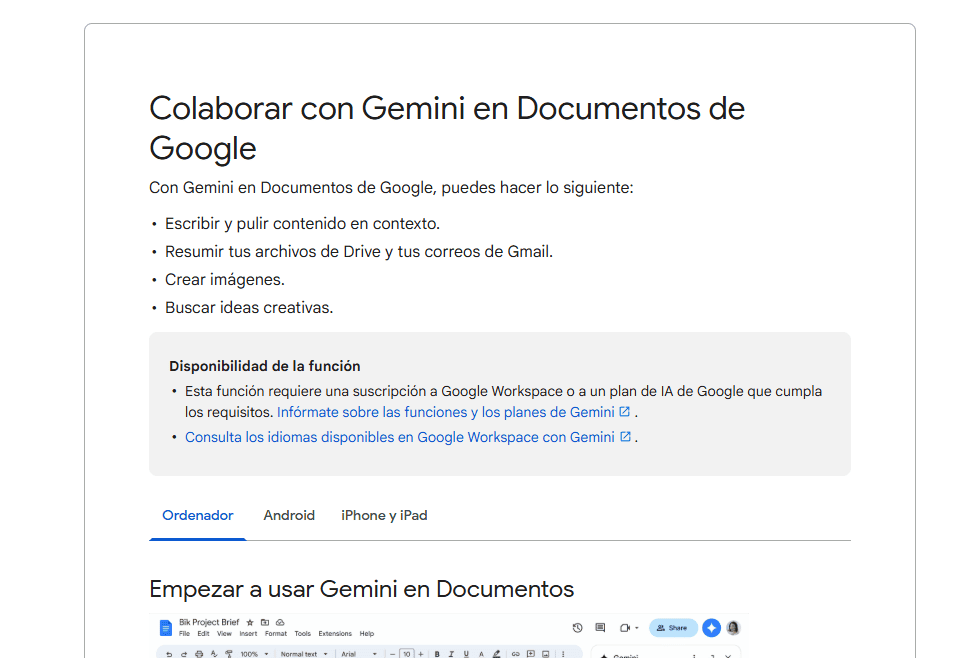
Para proteger la privacidad de tus textos, es recomendable guardar siempre los archivos únicamente en el disco local del ordenador, evitando carpetas sincronizadas con servicios en la nube como OneDrive. Google Docs es otro servicio que también uso con muchos clientes. Aquí entramos en la privacidad y configuración de Google, que también utiliza los textos que subimos o escribimos en Docs para alimentar su propia IA, Gemini.
También conviene desactivar el guardado automático en la nube para impedir que el documento se suba o sincronice sin intervención consciente del autor.
Otra buena práctica adicional es la de trabajar siempre con copias locales y realiza copias de seguridad manuales, de modo que mantengas el control total sobre el acceso y la integridad de tu obra.
Alternativas a Microsoft Word para escritores (más privadas y sin funciones de IA)
Puede usar todos estos programas independientemente de tu sistema operativo y conocimiento tecnológico. Todos son gratuitos y de uso sencillo, y ofrecen lo mismo, si bien más simplificado, que Microsoft Word.
1. LibreOffice Writer
LibreOffice Writer es el mayor procesador de texto libre y de código abierto y que funciona completamente offline. No incorpora sistemas de inteligencia artificial ni análisis automático del contenido. Los documentos se guardan de forma local y el control sobre el archivo es total; perfecto para combatir todo lo que venimos hablando en el artículo. Ofrece herramientas sólidas para escritura larga, corrección, estilos y exportación a formatos como DOCX o PDF.
2. Apache OpenOffice Writer
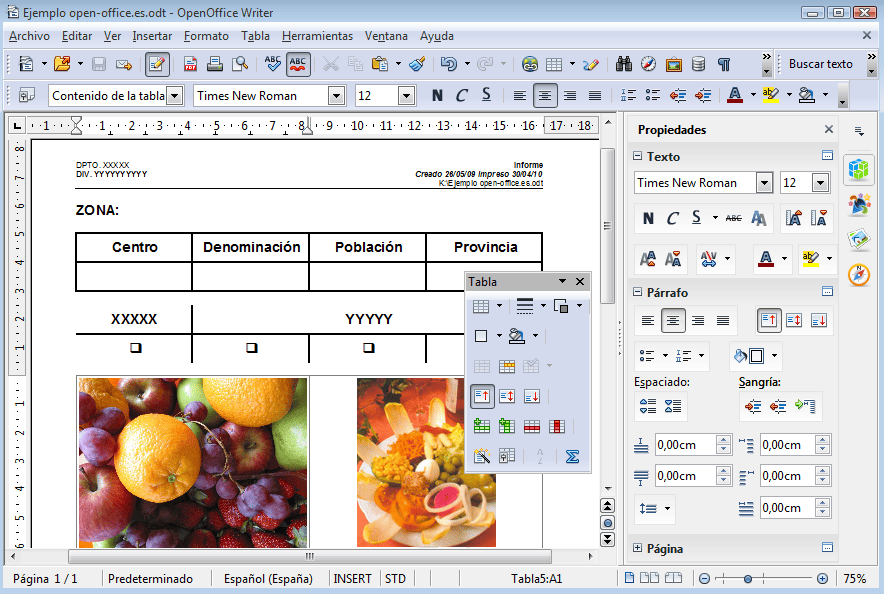
Apache OpenOffice Writer es otro procesador de texto gratuito y de código abierto centrado en la estabilidad y simplicidad, pensado para quienes buscan una herramienta funcional sin funciones avanzadas ni servicios conectados. Funciona íntegramente en local y tampoco analiza el contenido del texto ni integra IA.
3. Otras apps o procesadores de texto seguros para escritores
FocusWriter
FocusWriter es un procesador de texto minimalista diseñado para escritura sin distracciones. Ocupa toda la pantalla y elimina menús, notificaciones y elementos visuales innecesarios. Lo que destaca de esta app es que ayuda al escritor concentrarse únicamente en el texto. Funciona completamente offline, no incorpora inteligencia artificial ni análisis de contenido y guarda los archivos de forma local.
Scrivener
Scrivener se considera una de las herramientas más populares y avanzadas del ámbito de la escritura. Está orientada a la organización narrativa y estructural de proyectos largos, como novelas, ensayos o guiones. Permite dividir el texto en escenas o capítulos, reorganizarlos fácilmente y añadir notas, fichas de personajes o documentación. Aunque no es software libre, funciona principalmente en entorno local y no depende de la nube ni de sistemas de IA para analizar el contenido.
Obsidian (uso offline)
Obsidian es una aplicación de escritura y toma de notas basada en archivos Markdown almacenados localmente, lo que garantiza un control total sobre el contenido. Destaca frente a los procesadores de texto tradicionales en su sistema de enlaces, que permite una escritura modular y no lineal, ideal para desarrollar ideas, tramas, personajes o ensayos de forma orgánica. Usado en modo offline, Obsidian no envía datos a servidores externos ni analiza el texto mediante IA.
En resumen: protege tu obra. A día de hoy, configurar bien tus herramientas es parte de tu oficio como escritor. Es importantísimo saber qué opciones desactivar, qué software elegir y cómo proteger tu texto.
Huelga decir que yo, como profesional, trabajo con todas estas configuraciones desactivadas y me adapto al cliente para garantizar la mayor comodidad de uso y privacidad para asegurar el respeto de los derechos de autor.
Deja una respuesta